Lire et rechercher
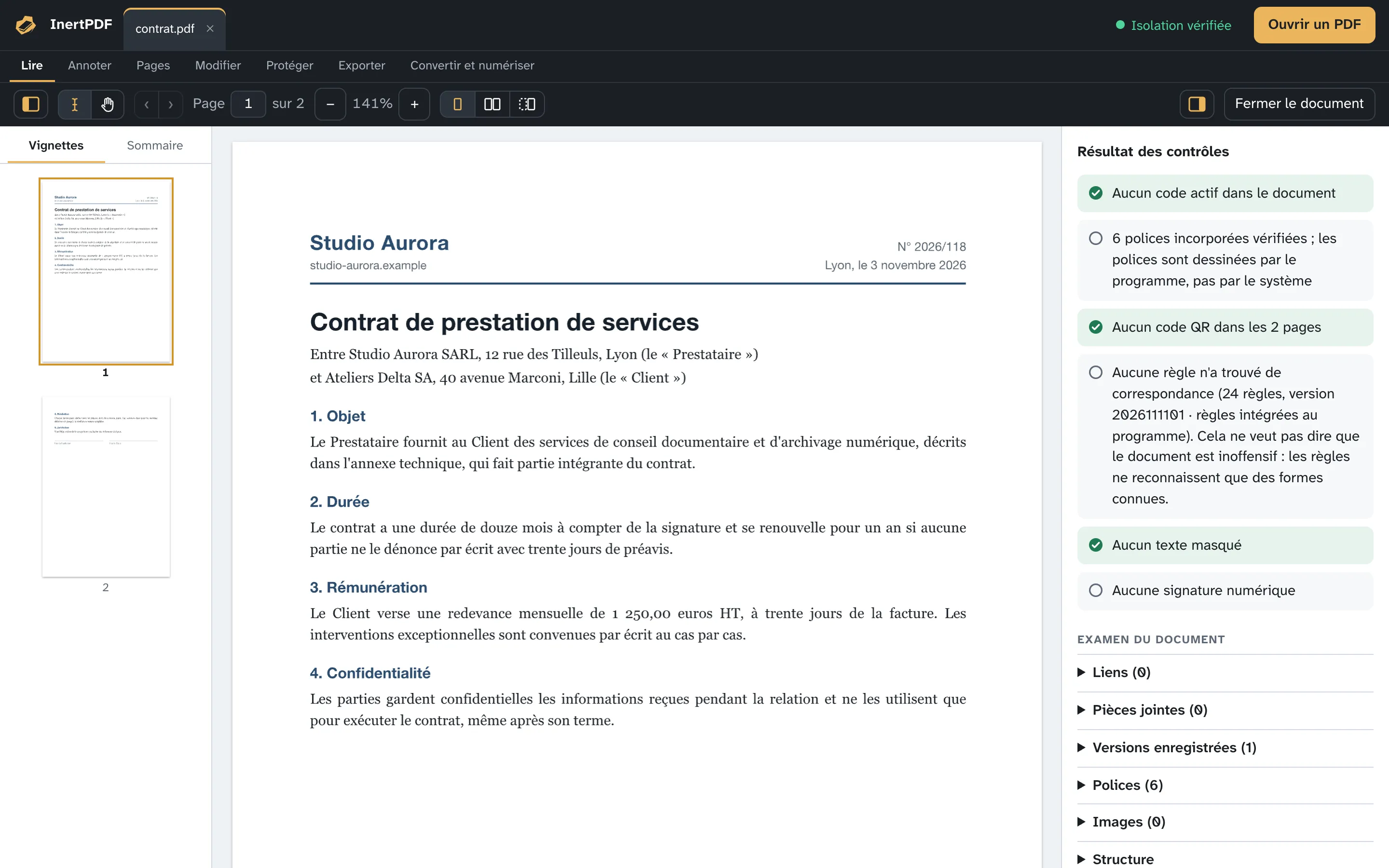
Ouverture depuis le menu, par glisser-déposer ou depuis les récents (les 12 derniers, avec la vignette de la première page) ; un PDF protégé demande son mot de passe, qui n'est jamais enregistré. Plusieurs documents en onglets ou en fenêtres côte à côte. Vignettes, sommaire avec signets modifiables, une page, deux pages ou livre, présentation plein écran et thèmes de lecture jour, sépia et nuit. Zoom au clavier et à la molette, qui garde fixe le point sous le pointeur, la main pour faire glisser la page, Précédent et Suivant. Les liens vers les pages du document se suivent d'un clic ; les liens vers l'extérieur sont affichés et copiables, jamais ouverts. Recherche dans le texte qui ignore majuscules et accents et surligne toutes les occurrences ; texte sélectionnable et copiable. Impression à la taille réelle de la page. L'interface s'agrandit jusqu'à 140 %.
Annoter
Surligner, souligner, barrer, note, texte, rectangle, ellipse, ligne, flèche et double flèche, symboles (coche, croix, étoile, flèches, plus et moins, chiffres cerclés), main levée et gomme, avec couleur, épaisseur et opacité. Tampons prêts à l'emploi et votre signature manuscrite en image (ce n'est pas une signature numérique). Ce sont de vraies annotations PDF, que les autres lecteurs voient aussi ; celles faites avec InertPDF se déplacent, se redimensionnent et se suppriment. Vous pouvez retirer toutes les notes d'un coup ou en enregistrer le récapitulatif en TXT, Markdown, HTML ou CSV. Dans un document signé, les annotations s'ajoutent à la fin et la signature reste valide.
Pages, filigrane et numérotation
Pivotez, déplacez (y compris en faisant glisser les vignettes), supprimez, insérez depuis un autre PDF, ajoutez une page blanche, dupliquez, inversez l'ordre, extrayez dans un nouveau PDF ; les pages extraites ou supprimées ne laissent dans le fichier aucun contenu des autres. Rognez les marges (ce qui sort du rognage est masqué, pas supprimé : pour le supprimer, caviardez), changez le format des pages et numérotez-les avec leurs propres étiquettes (i, ii, iii… puis 1, 2, 3). Divisez le document par intervalles, toutes les N pages, par signets, par taille maximale ou en pages paires et impaires. Annulez et rétablissez jusqu'à vingt opérations. Filigrane texte ou image, en-têtes et pieds de page, numéros de page et numérotation Bates, que l'on peut retirer ensuite. Une vignette glissée hors de la fenêtre devient un PDF avec ces pages ; un PDF glissé entre les vignettes y insère les siennes.
Exporter
Pages en images PNG, JPEG, WebP ou TIFF, de 72 à 300 dpi et pour la plage de pages choisie. Images contenues dans le PDF dans leur format d'origine (les JPEG restent identiques) ou converties. Documents Word, PowerPoint, HTML, RTF, texte ou Markdown avec paragraphes, titres, listes, tableaux et images reconstruits : la mise en page passe sur une seule colonne, le résultat est donc à relire. Liste de toutes les adresses web du document en CSV, texte ou JSON. Rapport de sécurité en PDF. Les images bloquées par la vérification à l'ouverture ne sont pas enregistrées, et le programme indique combien il y en a.
Examen du document
Liens avec leur vraie destination, jamais ouvrables d'un clic ; pièces jointes que vous pouvez enregistrer mais que le programme n'ouvre jamais ; versions enregistrées dans le fichier et modifications faites après une signature ; polices, images, codes QR et anomalies de structure, avec le signalement de ce qui mérite attention ; la provenance du fichier déclarée par le système ; empreintes MD5, SHA-1 et SHA-256 et dates du fichier. Le rapport de sécurité en PDF rassemble tout et ne déclare jamais un document « sûr ».
Images du document
Présentation → Images du document ouvre une fenêtre avec toutes les images du PDF et leurs données : pixels, résolution et taille sur la page, pages où elles apparaissent, format, couleur, données EXIF et empreinte SHA-256. Un clic ouvre la visionneuse, avec zoom et main ; chaque image s'enregistre séparément. Le processus isolé réencode les aperçus en PNG : les octets des images du PDF n'atteignent jamais la fenêtre, et les images bloquées par la vérification restent sans aperçu.
Registre des fichiers ouverts
Fenêtre → Registre des fichiers ouverts liste les documents ouverts avec InertPDF : nom, dernier chemin, taille, première et dernière ouverture, nombre de fois, résultat des contrôles. Un fichier rouvert sans constatation, avec le même programme et les mêmes règles, ne refait pas les contrôles déjà faits ; un clic rouvre le fichier, et le registre indique s'il a été déplacé ou modifié. Il reste sur votre ordinateur, protégé par un sceau qui révèle les altérations, et se vide quand vous le souhaitez.
Comparer et valider
Comparez deux PDF, ou le document avec une version précédente enregistrée dans le même fichier : les modifications du texte mot par mot, surlignées sur les pages, les différences graphiques encadrées, et métadonnées, contenu actif et signatures en regard ; le rapport s'enregistre en PDF. Le second document passe par les mêmes contrôles d'ouverture. Le contrôle d'accessibilité vérifie les exigences PDF/UA et WCAG qu'une machine peut contrôler ; la validation PDF/A, les principales exigences de PDF/A-1b, 2b et 3b, et la conversion crée une copie PDF/A qui n'est enregistrée que si la validation la confirme ; s'il manque des polices incorporées, la copie se fait à partir d'images des pages, avec l'OCR. Aucun des deux n'est une certification, et le rapport le dit.
Statistiques, notes et références
Caractères, mots, phrases, langue et lisibilité (Kandel-Moles, Flesch et les indices des autres langues), un tableau page par page et les empreintes MD5, SHA-1 et SHA-256 du fichier. Les notes de bas de page et de fin, la bibliographie et les citations du texte sont rassemblées et reliées, avec DOI, ISBN, arXiv et PMID reconnus, et exportées en TXT, Markdown, CSV, JSON, BibTeX ou RIS.
Le programme dans le système
InertPDF apparaît dans « Ouvrir avec » pour les PDF et les images (une image va vers la numérisation en PDF) sans s'approprier les PDF de lui-même ; si vous le demandez, il devient le programme qui les ouvre d'un double clic, et vous pouvez revenir au précédent quand vous voulez. Vous pouvez glisser un fichier sur l'icône du programme. Les documents ouverts apparaissent parmi les éléments récents du système (sur macOS dans le Dock et le menu Pomme, sur Windows dans la Jump List), désactivables dans les Réglages ; sur macOS, le titre de la fenêtre porte l'icône du document. Dans le résultat, la provenance du fichier indique d'où le système sait qu'il a été téléchargé et avec quel programme ; une pièce jointe enregistrée depuis un PDF porte la marque « téléchargé depuis Internet », afin que le système la vérifie si quelqu'un tente de l'exécuter.
Dossiers surveillés : choisissez un dossier où arrivent des PDF que vous ne connaissez pas, comme Téléchargements ou celui des pièces jointes, et chaque nouveau PDF est examiné dans l'isolation ; une notification vous donne le résultat avant que vous l'ouvriez. Le fichier n'est ni ouvert ni déplacé ; s'il contient du code actif, vous pouvez le mettre en quarantaine, puis le remettre en place. Si vous le choisissez, la surveillance continue même programme fermé, toujours dans l'isolation. Sous Linux, ces intégrations au système, la provenance du fichier et la surveillance des dossiers programme fermé ne sont pas encore disponibles.
Cinq langues
Programme, guide et reconnaissance du texte en italien, anglais, français, allemand et espagnol. La langue du programme suit celle du système d'exploitation et se change dans les Réglages ; les menus du système s'affichent aussi dans votre langue.