Leer y buscar
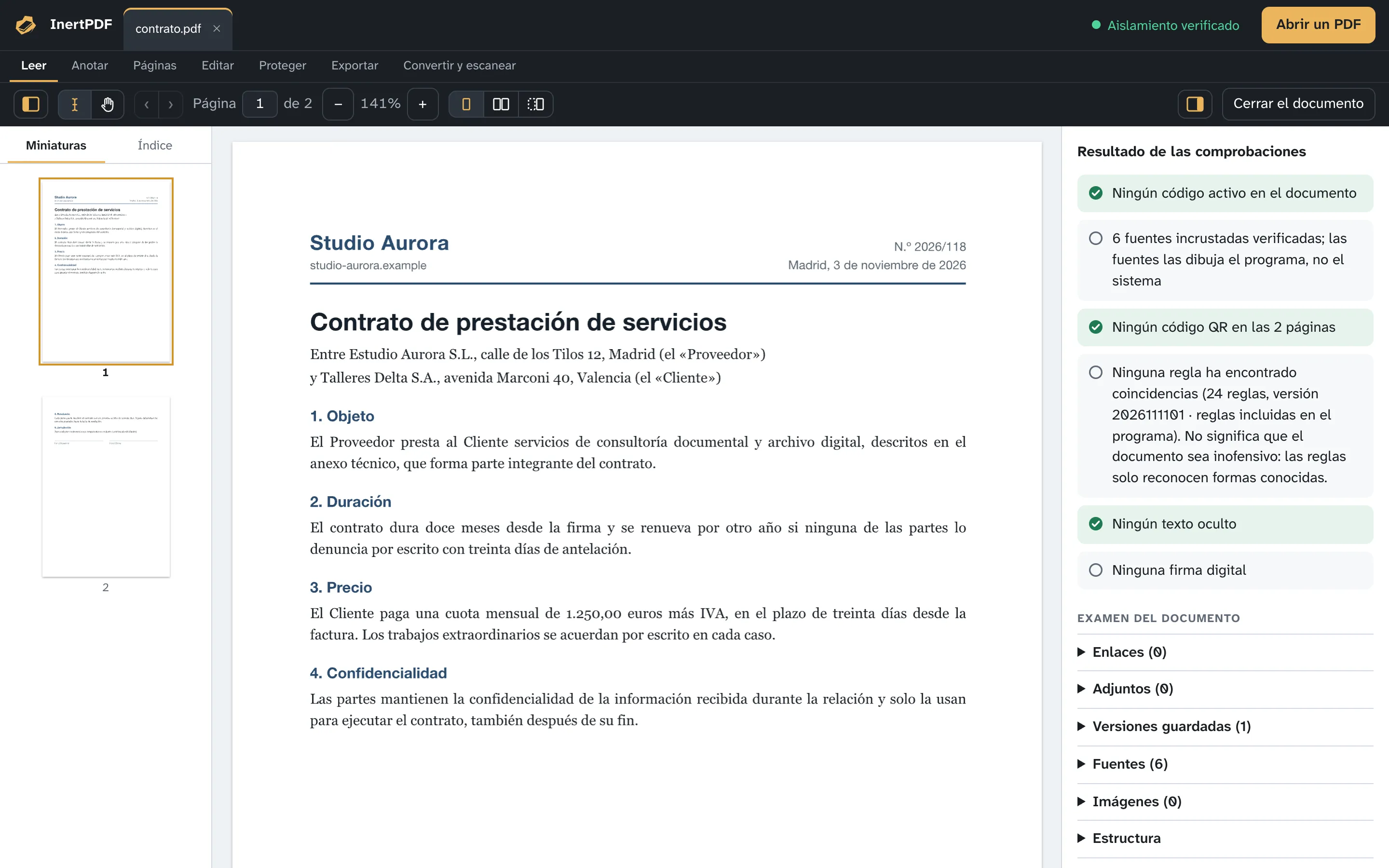
Apertura desde el menú, arrastrando el archivo o desde los recientes (los últimos 12, con la miniatura de la primera página); un PDF protegido pide la contraseña, que nunca se guarda. Varios documentos en pestañas o en ventanas contiguas. Miniaturas, índice con marcadores editables, una página, dos páginas o libro, presentación a pantalla completa y temas de lectura día, sepia y noche. Zoom con el teclado y con la rueda, que mantiene fijo el punto bajo el puntero, la mano para arrastrar la página, Atrás y Adelante. Los enlaces a páginas del documento se siguen con un clic; los enlaces al exterior se muestran y se copian, nunca se abren. Búsqueda en el texto que ignora mayúsculas y acentos y resalta todas las coincidencias; texto seleccionable y copiable. Impresión al tamaño real de la página. La interfaz se amplía hasta el 140 %.
Anotar
Resaltar, subrayar, tachar, nota, texto, rectángulo, elipse, línea, flecha y doble flecha, símbolos (marca, cruz, estrella, flechas, más y menos, números en círculo), mano alzada y goma, con color, grosor y opacidad. Sellos listos y tu firma manuscrita como imagen (no es una firma digital). Son anotaciones reales del PDF, que también ven los demás lectores; las hechas con InertPDF se mueven, se redimensionan y se eliminan. Puedes quitar todas las notas de una vez o guardar su resumen en TXT, Markdown, HTML o CSV. En un documento firmado, las anotaciones se añaden al final y la firma sigue siendo válida.
Páginas, marca de agua y numeración
Gira, mueve (también arrastrando las miniaturas), elimina, inserta desde otro PDF, añade una página en blanco, duplica, invierte el orden, extrae a un PDF nuevo; las páginas extraídas o eliminadas no dejan en el archivo el contenido de las demás. Recorta los márgenes (lo que queda fuera se oculta, no se elimina: para eliminarlo, redacta), cambia el formato de las páginas y numéralas con etiquetas propias (i, ii, iii… y luego 1, 2, 3). Divide el documento por intervalos, cada N páginas, por marcadores, por tamaño máximo o en páginas pares e impares. Deshaz y rehaz hasta veinte operaciones. Marca de agua de texto o de imagen, encabezados y pies de página, números de página y numeración Bates, que se pueden quitar después. Una miniatura arrastrada fuera de la ventana se convierte en un PDF con esas páginas; un PDF arrastrado entre las miniaturas inserta allí las suyas.
Exportar
Páginas como imágenes PNG, JPEG, WebP o TIFF, de 72 a 300 ppp y para el intervalo de páginas elegido. Imágenes contenidas en el PDF en su formato original (los JPEG quedan idénticos) o convertidas. Documento Word, PowerPoint, HTML, RTF, texto o Markdown con párrafos, títulos, listas, tablas e imágenes reconstruidos: la maquetación pasa a una sola columna, así que el resultado hay que revisarlo. Lista de todas las direcciones web del documento en CSV, texto o JSON. Informe de seguridad en PDF. Las imágenes detenidas por la verificación de apertura no se guardan, y el programa dice cuántas son.
Examen del documento
Enlaces con su destino real, que no se pueden abrir con un clic; adjuntos que puedes guardar pero que el programa nunca abre; versiones guardadas en el archivo y cambios hechos después de una firma; fuentes, imágenes, códigos QR y anomalías de la estructura, señalando lo que merece atención; la procedencia del archivo declarada por el sistema; huellas MD5, SHA-1 y SHA-256 y fechas del archivo. El informe de seguridad en PDF lo reúne todo y nunca declara un documento «seguro».
Imágenes del documento
Visualización → Imágenes del documento abre una ventana con todas las imágenes del PDF y sus datos: píxeles, resolución y tamaño en la página, páginas en las que aparecen, formato, color, datos EXIF y huella SHA-256. Un clic abre el visor, con zoom y mano; cada imagen se guarda por separado. Las vistas previas las recodifica en PNG el proceso aislado: los bytes de las imágenes del PDF nunca llegan a la ventana, y las imágenes detenidas por la verificación se quedan sin vista previa.
Registro de archivos abiertos
Ventana → Registro de archivos abiertos enumera los documentos abiertos con InertPDF: nombre, última ruta, tamaño, primera y última apertura, cuántas veces y resultado de los controles. Un archivo reabierto sin hallazgos, con el mismo programa y las mismas reglas, no repite los controles ya hechos; un clic vuelve a abrir el archivo, y el registro indica si se ha movido o cambiado. Se queda en tu ordenador, protegido por un sello que revela las alteraciones, y se vacía cuando quieras.
Comparar y validar
Compara dos PDF, o el documento con una versión anterior guardada en el mismo archivo: los cambios del texto palabra por palabra, resaltados en las páginas, las diferencias gráficas recuadradas, y metadatos, contenido activo y firmas frente a frente; el informe se guarda en PDF. El segundo documento pasa por las mismas comprobaciones de apertura. La comprobación de accesibilidad verifica los requisitos de PDF/UA y WCAG que una máquina puede comprobar; la validación PDF/A, los requisitos principales de PDF/A-1b, 2b y 3b, y la conversión crea una copia en PDF/A que solo se guarda si la validación la aprueba; si faltan fuentes incrustadas, la copia se hace a partir de imágenes de las páginas, con OCR. Ninguna de las dos es una certificación, y el informe lo dice.
Estadísticas, notas y referencias
Caracteres, palabras, frases, idioma y legibilidad (Fernández Huerta, Flesch y los índices de los demás idiomas), una tabla página por página y las huellas MD5, SHA-1 y SHA-256 del archivo. Las notas al pie y al final, la bibliografía y las citas del texto se recogen y se enlazan, con DOI, ISBN, arXiv y PMID reconocidos, y se exportan en TXT, Markdown, CSV, JSON, BibTeX o RIS.
El programa en el sistema
InertPDF aparece en «Abrir con» para los PDF y las imágenes (una imagen va a escanear a PDF) sin quedarse con los PDF por su cuenta; si lo pides, se convierte en el programa que los abre con doble clic, y puedes volver al anterior cuando quieras. Puedes arrastrar un archivo al icono del programa. Los documentos abiertos aparecen entre los elementos recientes del sistema (en macOS en el Dock y el menú Apple; en Windows en la Jump List), y se desactivan en los Ajustes; en macOS el título de la ventana lleva el icono del documento. En los resultados, la procedencia del archivo indica desde dónde sabe el sistema que se descargó y con qué programa; un adjunto guardado desde un PDF lleva la marca «descargado de internet», para que el sistema lo compruebe si alguien intenta ejecutarlo.
Carpetas vigiladas: elige una carpeta a la que llegan PDF que no conoces, como Descargas o la de los adjuntos del correo, y cada PDF nuevo se examina en el aislamiento; una notificación te dice el resultado antes de que lo abras. El archivo no se abre ni se mueve; si contiene código activo puedes ponerlo en cuarentena y devolverlo a su sitio. Si lo eliges, la vigilancia sigue incluso con el programa cerrado, siempre en el aislamiento. En Linux todavía no están estas integraciones con el sistema, la procedencia del archivo ni la vigilancia de carpetas con el programa cerrado.
Cinco idiomas
Programa, guía y reconocimiento de texto en italiano, inglés, francés, alemán y español. El idioma del programa sigue al del sistema operativo y se cambia en los Ajustes; también los menús del sistema aparecen en tu idioma.