Lesen und suchen
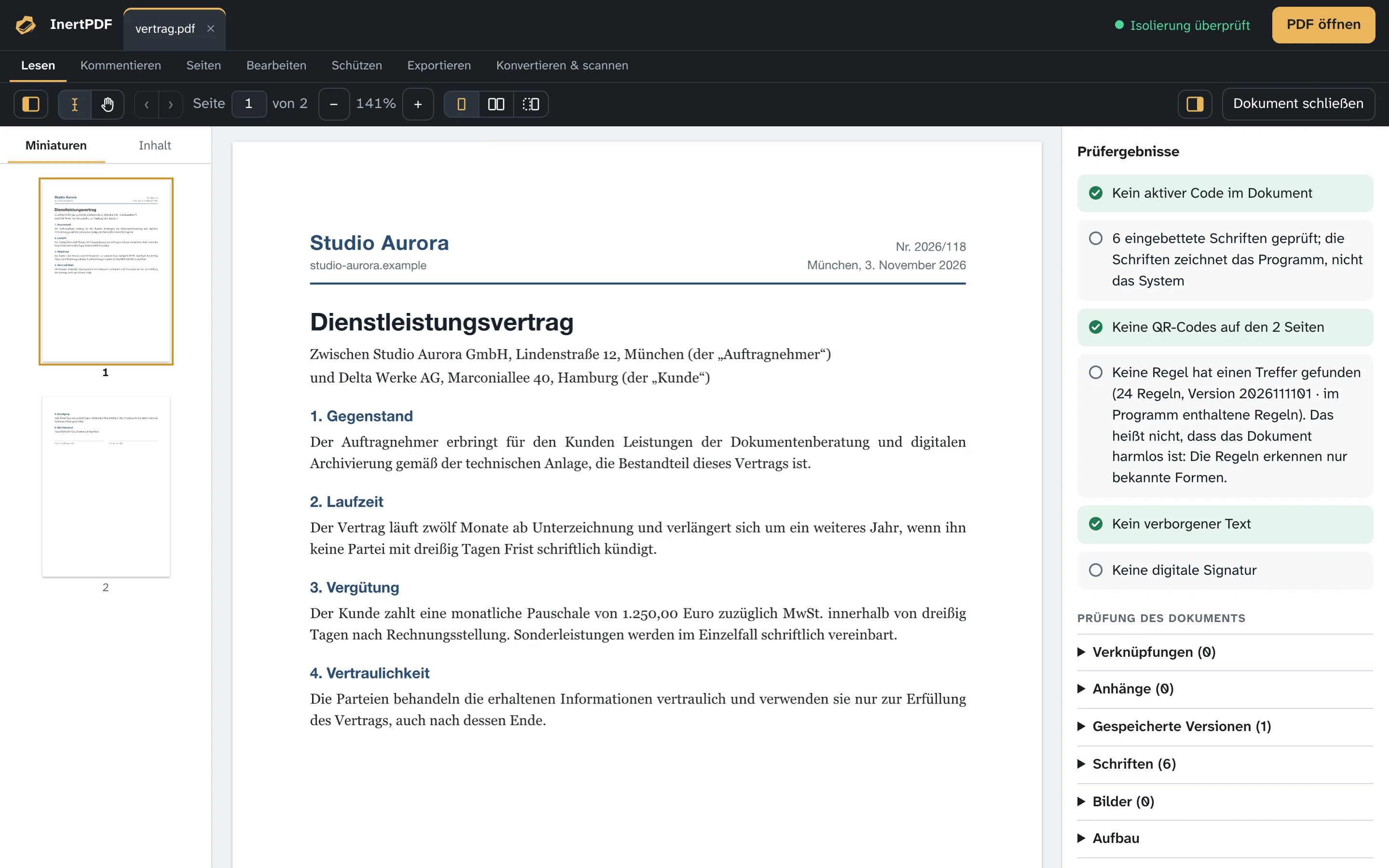
Öffnen über das Menü, per Ziehen der Datei oder aus den zuletzt geöffneten (die letzten 12, mit Miniatur der ersten Seite); ein geschütztes PDF fragt nach dem Passwort, das nie gespeichert wird. Mehrere Dokumente in Tabs oder Fenstern nebeneinander. Miniaturen, Inhaltsverzeichnis mit bearbeitbaren Lesezeichen, eine Seite, zwei Seiten oder Buch, Vollbildpräsentation und die Lesethemen Tag, Sepia und Nacht. Zoom per Tastatur und Mausrad, der den Punkt unter dem Zeiger festhält, die Hand zum Verschieben der Seite, Zurück und Vor. Links auf Seiten des Dokuments folgt man mit einem Klick; Links nach außen werden angezeigt und lassen sich kopieren, öffnen sich aber nie. Textsuche, die Groß- und Kleinschreibung und Akzente ignoriert und alle Treffer hervorhebt; auswählbarer, kopierbarer Text. Druck in der echten Seitengröße. Die Oberfläche lässt sich bis 140 % vergrößern.
Kommentieren
Hervorheben, unterstreichen, durchstreichen, Notiz, Text, Rechteck, Ellipse, Linie, Pfeil und Doppelpfeil, Symbole (Haken, Kreuz, Stern, Pfeile, Plus und Minus, eingekreiste Zahlen), Freihand und Radierer, mit Farbe, Stärke und Deckkraft. Fertige Stempel und Ihre handschriftliche Unterschrift als Bild (keine digitale Signatur). Es sind echte PDF-Anmerkungen, die auch andere Reader sehen; mit InertPDF erstellte lassen sich verschieben, in der Größe ändern und löschen. Sie können alle Notizen auf einmal entfernen oder eine Übersicht als TXT, Markdown, HTML oder CSV speichern. In einem signierten Dokument werden Anmerkungen angehängt, und die Signatur bleibt gültig.
Seiten, Wasserzeichen und Nummerierung
Drehen, verschieben (auch durch Ziehen der Miniaturen), löschen, aus einem anderen PDF einfügen, leere Seite hinzufügen, duplizieren, Reihenfolge umkehren, in ein neues PDF extrahieren; extrahierte oder gelöschte Seiten hinterlassen keinen Inhalt der anderen in der Datei. Ränder zuschneiden (was außerhalb liegt, wird verborgen, nicht entfernt: zum Entfernen schwärzen), Seitenformat ändern und Seiten mit eigenen Beschriftungen nummerieren (i, ii, iii … dann 1, 2, 3). Das Dokument nach Bereichen, alle N Seiten, nach Lesezeichen, nach Höchstgröße oder in gerade und ungerade Seiten teilen. Bis zu zwanzig Vorgänge rückgängig machen und wiederholen. Wasserzeichen aus Text oder Bild, Kopf- und Fußzeilen, Seitenzahlen und Bates-Nummerierung, die sich später entfernen lassen. Eine aus dem Fenster gezogene Miniatur wird zu einem PDF mit diesen Seiten; ein zwischen die Miniaturen gezogenes PDF fügt dort seine Seiten ein.
Exportieren
Seiten als PNG-, JPEG-, WebP- oder TIFF-Bilder, von 72 bis 300 dpi und für den gewählten Seitenbereich. Im PDF enthaltene Bilder im Originalformat (JPEGs bleiben identisch) oder umgewandelt. Word-, PowerPoint-, HTML-, RTF-, Text- oder Markdown-Dokumente mit rekonstruierten Absätzen, Überschriften, Listen, Tabellen und Bildern: das Layout wird einspaltig, das Ergebnis sollte also gegengelesen werden. Liste aller Webadressen des Dokuments als CSV, Text oder JSON. Sicherheitsbericht als PDF. Bilder, die die Prüfung beim Öffnen gestoppt hat, werden nicht gespeichert, und das Programm sagt, wie viele es sind.
Untersuchung des Dokuments
Links mit ihrem echten Ziel, nie per Klick zu öffnen; Anhänge, die Sie speichern können, die das Programm aber nie öffnet; in der Datei gespeicherte Versionen und Änderungen nach einer Signatur; Schriften, Bilder, QR-Codes und Strukturauffälligkeiten, mit Hinweis auf das, was Aufmerksamkeit verdient; die vom System gemeldete Herkunft der Datei; MD5-, SHA-1- und SHA-256-Fingerabdrücke und Dateidaten. Der Sicherheitsbericht als PDF fasst alles zusammen und erklärt ein Dokument nie für „sicher“.
Bilder des Dokuments
Darstellung → Bilder des Dokuments öffnet ein Fenster mit allen Bildern des PDFs und ihren Daten: Pixel, Auflösung und Größe auf der Seite, Seiten, auf denen sie vorkommen, Format, Farbe, EXIF-Daten und SHA-256-Fingerabdruck. Ein Klick öffnet den Betrachter mit Zoom und Hand; jedes Bild lässt sich einzeln speichern. Die Vorschauen kodiert der isolierte Prozess neu als PNG: Die Bytes der PDF-Bilder erreichen das Fenster nie, und von der Prüfung gestoppte Bilder bleiben ohne Vorschau.
Register der geöffneten Dateien
Fenster → Register der geöffneten Dateien listet die mit InertPDF geöffneten Dokumente auf: Name, letzter Pfad, Größe, erstes und letztes Öffnen, wie oft, Ergebnis der Prüfungen. Eine ohne Befund erneut geöffnete Datei, mit demselben Programm und denselben Regeln, wiederholt die bereits erfolgten Prüfungen nicht; ein Klick öffnet die Datei erneut, und das Register zeigt, ob sie verschoben oder geändert wurde. Es bleibt auf Ihrem Computer, geschützt durch ein Siegel, das Manipulationen erkennbar macht, und lässt sich jederzeit leeren.
Vergleichen und prüfen
Vergleichen Sie zwei PDFs oder das Dokument mit einer früheren, in derselben Datei gespeicherten Version: Textänderungen Wort für Wort, auf den Seiten hervorgehoben, grafische Unterschiede umrahmt, dazu Metadaten, aktive Inhalte und Signaturen im Vergleich; der Bericht wird als PDF gespeichert. Das zweite Dokument durchläuft dieselben Prüfungen wie beim Öffnen. Die Barrierefreiheitsprüfung kontrolliert die maschinell prüfbaren Anforderungen von PDF/UA und WCAG, die PDF/A-Validierung die wichtigsten Anforderungen von PDF/A-1b, 2b und 3b, und die Konvertierung erstellt eine PDF/A-Kopie, die nur gespeichert wird, wenn die Validierung sie bestätigt; fehlen eingebettete Schriften, entsteht die Kopie aus Bildern der Seiten, mit OCR. Beides ist keine Zertifizierung, und der Bericht sagt es.
Statistiken, Fußnoten und Quellen
Zeichen, Wörter, Sätze, Sprache und Lesbarkeit (Amstad, Flesch und die Indizes der anderen Sprachen), eine Tabelle Seite für Seite und die MD5-, SHA-1- und SHA-256-Prüfsummen der Datei. Fuß- und Endnoten, Literaturverzeichnis und Zitate im Text werden gesammelt und verknüpft, DOI, ISBN, arXiv und PMID erkannt, und als TXT, Markdown, CSV, JSON, BibTeX oder RIS exportiert.
Das Programm im System
InertPDF erscheint unter „Öffnen mit“ für PDFs und Bilder (ein Bild führt zum Scannen als PDF), ohne PDFs von selbst zu übernehmen; auf Wunsch wird es das Programm, das sie per Doppelklick öffnet, und Sie können jederzeit zum vorherigen zurückkehren. Sie können eine Datei auf das Programmsymbol ziehen. Geöffnete Dokumente erscheinen unter den zuletzt benutzten Objekten des Systems (unter macOS im Dock und im Apple-Menü, unter Windows in der Sprungliste), abschaltbar in den Einstellungen; unter macOS trägt der Fenstertitel das Dokumentsymbol. Im Ergebnis zeigt die Herkunft der Datei, woher sie laut System heruntergeladen wurde und mit welchem Programm; ein aus einem PDF gespeicherter Anhang trägt die Kennzeichnung „aus dem Internet heruntergeladen“, damit das System ihn prüft, falls jemand versucht, ihn auszuführen.
Überwachte Ordner: Wählen Sie einen Ordner, in dem unbekannte PDFs ankommen, etwa Downloads oder den Ordner der Mail-Anhänge, und jedes neue PDF wird in der Isolierung geprüft; eine Mitteilung nennt das Ergebnis, bevor Sie es öffnen. Die Datei wird weder geöffnet noch verschoben; enthält sie aktiven Code, können Sie sie in Quarantäne stellen und wieder zurücklegen. Auf Wunsch läuft die Überwachung auch bei geschlossenem Programm weiter, immer in der Isolierung. Unter Linux gibt es diese Systemintegrationen, die Herkunft der Datei und die Ordnerüberwachung bei geschlossenem Programm noch nicht.
Fünf Sprachen
Programm, Anleitung und Texterkennung auf Italienisch, Englisch, Französisch, Deutsch und Spanisch. Die Sprache des Programms folgt dem Betriebssystem und lässt sich in den Einstellungen ändern; auch die Systemmenüs erscheinen in Ihrer Sprache.