Ir al contenido
InertPDF
Una página blanca sellada en un cubo de ámbar, con cuatro puntas que no la alcanzan

Cómo funciona el aislamiento

Un PDF puede contener código, acciones automáticas, enlaces y adjuntos. InertPDF mantiene separadas dos cosas: quién lee los bytes del documento y quién te lo muestra. Aquí encontrarás qué hace cada parte y, plataforma por plataforma, qué no hace.

1. La copia de trabajo

Cuando abres un archivo, el programa principal lo copia en una carpeta creada para ese documento y calcula su huella SHA-256. Solo comprueba que el archivo empiece como un PDF: no lo interpreta. El original no se vuelve a leer ni a modificar, y los resultados de las herramientas los guardas donde tú decidas.

Al cerrar el documento, la carpeta de trabajo se borra; en el siguiente arranque se borran también las que hayan quedado tras un cierre forzado. Los archivos de más de 512 MB no se abren.

2. El proceso de lectura

Todo lo que interpreta los bytes del documento se ejecuta en un programa aparte, el helper: estructura, metadatos, código activo, texto oculto, firmas, formularios, anotaciones y las herramientas de edición.

El helper recibe solo dos nombres de archivo, trabaja dentro de la carpeta del documento, arranca sin las variables de entorno del usuario y no conoce la ruta del original. Las contraseñas para desbloquear o proteger un archivo le llegan por la entrada estándar y nunca se escriben en el disco.

3. Límites de recursos

El helper tiene un tope de 1,5 GB de memoria y de 30 segundos de CPU por cada núcleo que puede usar. El programa principal lo detiene a los 45 segundos, o a los 10 minutos en las herramientas pesadas como la unión, la reducción y el reconocimiento de texto. Un documento creado para bloquear el lector o agotar su memoria hace que termine el helper, no el programa.

4. Sin aislamiento no se abre nada

Si falta el helper, o si no se consigue aplicar el aislamiento, el documento no se abre y el programa lo dice. No existe ninguna alternativa que lea el archivo dentro del programa principal.

5. El visor de páginas

Las páginas las dibuja el propio programa, en su ventana, sin ejecutar nada del documento: las acciones y los campos no se activan, los enlaces a otras páginas del documento funcionan y los enlaces al exterior se muestran y se copian, pero nunca se abren. La ventana no puede conectarse a internet, así que una imagen o una fuente remota no se descargan.

La vista no recibe el archivo que abriste, sino la copia que el proceso aislado reescribió después de los controles: contiene solo lo que se ha examinado, con un recuadro de ajedrez en lugar de las imágenes que no superan la verificación. Así, un archivo construido para que los controles lo lean de una forma y la vista de otra no muestra nada que no se haya examinado.

La prueba al arrancar

En cada inicio el programa prepara un archivo señuelo fuera de la carpeta del asistente y abre un puerto de red local a la escucha. Después pide al asistente que lea el señuelo, que escriba un archivo al lado, que se conecte al puerto y que inicie un programa: directamente, a través del shell, los scripts del sistema y, en Windows, los servicios COM y WMI.

El resultado lo juzga el programa principal: para la escritura cuenta si el archivo existe de verdad, no lo que dice el asistente. Mientras la prueba no se supera, no se abre ningún documento.

  • Leer fuera de la carpetadenegado en macOS, Windows y Linux
  • Escribir fuera de la carpetadenegado en macOS, Windows y Linux
  • Abrir una conexióndenegado en macOS, Windows y Linux
  • Iniciar otro programadenegado en macOS, Windows y Linux
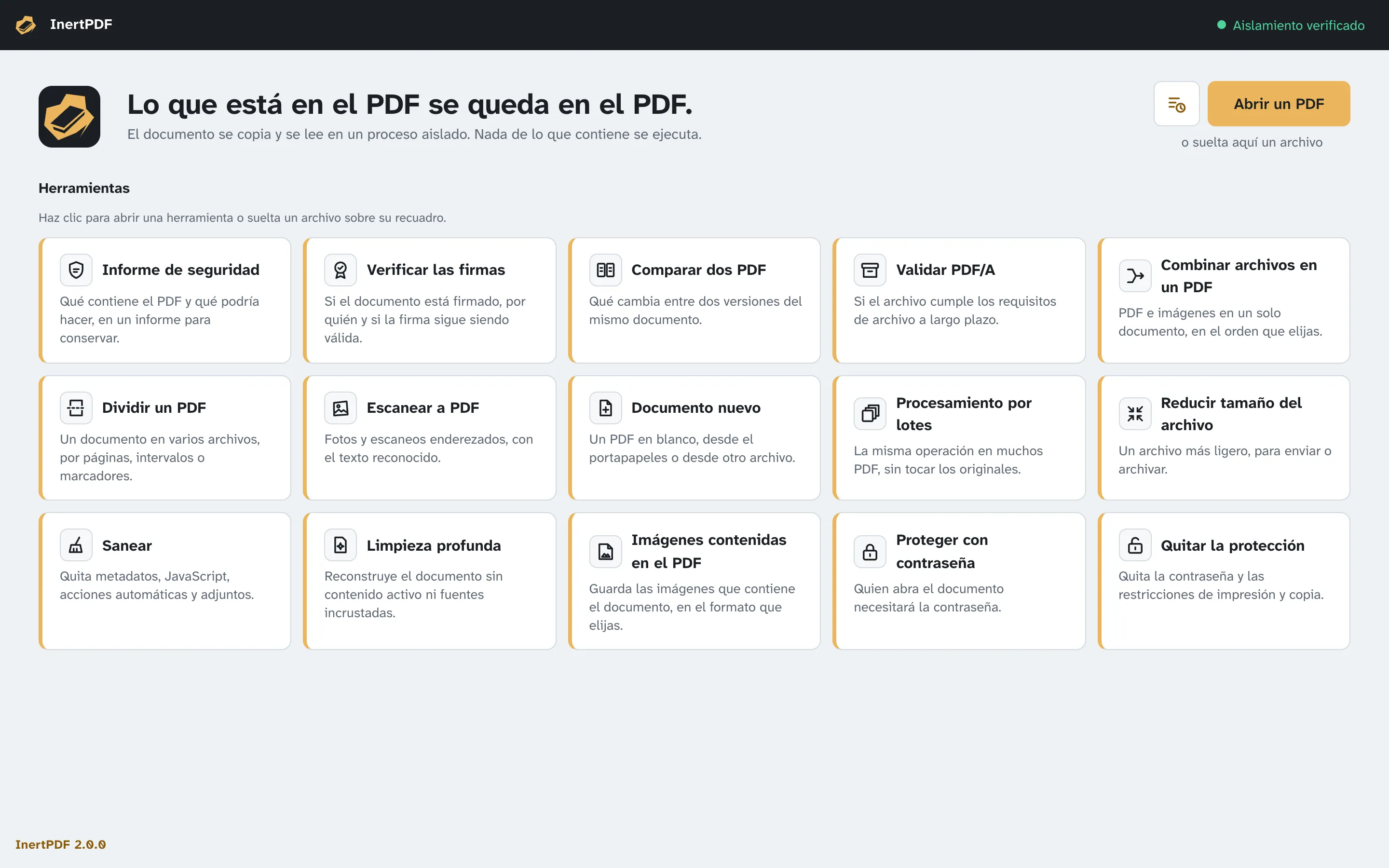
Pantalla inicial de InertPDF con las herramientas y el estado «Aislamiento verificado»
En cada inicio el programa intenta salir de su propio aislamiento: leer y escribir fuera de su carpeta, abrir una conexión, iniciar un programa. Solo abre documentos si se deniegan todos los intentos.

Qué garantiza cada plataforma

El proceso de lecturamacOSWindowsLinux
Lee archivos fuera de la carpeta del documentoDenegado por el sistemaDenegado por el sistemaDenegado por el sistema
Escribe fuera de la carpeta del documentoDenegado por el sistemaDenegado por el sistemaDenegado por el sistema
Abre conexiones de redDenegado por el sistemaDenegado por el sistemaDenegado por el sistema
Inicia otros programasDenegado por el sistemaDenegado por el sistemaDenegado por el sistema
Límites de memoria y CPUSíSíSí
Condición para abrir documentosTodas las evasiones fallanTodas las evasiones fallanTodas las evasiones fallan

macOS: una sandbox que parte de «todo denegado»

En macOS, el helper arranca dentro de un perfil de sandbox del sistema que lo deniega todo por defecto y solo permite: ejecutar el propio helper, leer las bibliotecas del sistema necesarias para arrancarlo y leer y escribir únicamente en la carpeta del documento. Sin red, sin otros procesos, sin servicios del sistema, sin lectura del resto del disco. Si el perfil no se aplica, el helper no arranca.

Windows: un AppContainer sin permisos

En Windows el asistente arranca dentro de un AppContainer, el contenedor que Windows usa para aislar las aplicaciones, sin ninguna de las capacidades que una aplicación puede pedir: sin red, sin acceso a tus archivos. El programa solo le concede la carpeta del documento, y se la retira al terminar la operación. Al crearlo se le prohíbe además iniciar otros procesos, algo que el sistema aplica a todas las vías (inicio directo, shell, servicios COM y WMI), y se coloca en un Job object con límites de memoria y CPU, cierre junto con el programa y sin acceso al portapapeles, al escritorio ni a la configuración del sistema. Si alguna de estas protecciones no se puede aplicar, el asistente no arranca.

Como cualquier aplicación en contenedor, el asistente puede leer las carpetas del sistema de Windows abiertas a todas las aplicaciones (por ejemplo, la del propio Windows), no tus documentos ni las carpetas de programas que no lo permiten.

Linux: Landlock y seccomp

En Linux el helper, nada más arrancar y antes de leer el documento, se encierra a sí mismo con herramientas del núcleo y ya no puede salir: la prohibición de adquirir nuevos privilegios, Landlock, que solo le deja la carpeta del documento, y un filtro seccomp que le niega iniciar otros programas, crear procesos, las conexiones de red, depurar otros procesos y las colas de entrada/salida asíncrona del núcleo. Los límites de memoria y CPU son los mismos que en las otras plataformas. Se necesita un núcleo con Landlock activo: si falta, o si una sola evasión de la prueba tiene éxito, no se abre ningún documento.

Las únicas conexiones del programa

Leer un documento no usa la red. El programa se conecta a internet para verificar las firmas digitales: descarga desde las direcciones fijas de los organismos nacionales las listas públicas de confianza de Italia, Francia, Alemania y España, como máximo una vez a la semana y nunca mientras abre un documento; y solo pide el estado de revocación de un certificado si su cadena llega, firma a firma, a una autoridad de esas listas. Nunca se contacta una dirección escrita en un documento de origen desconocido.

La licencia, las actualizaciones, la asistencia y la telemetría usan solo api.inertpdf.com y no transportan contenidos, nombres ni rutas de documentos. La telemetría está activa de serie y se desactiva en los Ajustes.

Lo que el aislamiento no hace

  • No hace inofensivo el documento: lo lee sin dejarlo actuar. Si lo guardas y lo abres con otro programa, vale lo que haga ese programa.
  • No protege los adjuntos que guardas: InertPDF no los abre y los guarda con la marca «descargado de internet» del sistema, pero tú puedes abrirlos con otros programas.
  • No sustituye a un antivirus ni a las actualizaciones del sistema operativo.
  • Sigue siendo posible un fallo en el motor que dibuja las páginas: por eso los bytes del archivo los lee antes el helper y el visor tiene la red bloqueada.

Si el documento debe pasar a otros o abrirse con otros programas, InertPDF prepara una versión más segura con dos herramientas. La Limpieza profunda escribe un archivo nuevo a partir del contenido del documento: elimina el código y las acciones en todos los niveles, los adjuntos y las versiones anteriores, y sustituye las fuentes incrustadas por fuentes estándar y las imágenes JBIG2 y JPEG 2000, los formatos más afectados por vulnerabilidades, por un marcador, como cualquier imagen que no supere la verificación; de las demás imágenes quita comentarios, metadatos y datos añadidos al final. Reduce las imágenes enormes, con las mismas proporciones y la misma posición. El texto, los dibujos y los píxeles de las demás imágenes siguen siendo los del documento, así que el riesgo se reduce mucho, pero no desaparece del todo. Rasterizar, en cambio, convierte cada página en una imagen dibujada por InertPDF: no queda nada del archivo original, a costa del texto seleccionable (que el OCR puede reconstruir).