Vai al contenuto
InertPDF
Una pagina bianca sigillata in un cubo d'ambra, con quattro punte che non la raggiungono

Come funziona l'isolamento

Un PDF può contenere codice, azioni automatiche, collegamenti e allegati. InertPDF tiene separate due cose: chi legge i byte del documento e chi te lo mostra. Qui trovi che cosa fa ciascuna parte e, piattaforma per piattaforma, che cosa non fa.

1. La copia di lavoro

Quando apri un file, il programma principale lo copia in una cartella creata per quel documento e ne calcola l'impronta SHA-256. Controlla solo che il file cominci come un PDF: non lo interpreta. L'originale non viene più letto né modificato, e i risultati degli strumenti li salvi dove decidi tu.

Alla chiusura del documento la cartella di lavoro si cancella; all'avvio successivo si cancellano anche quelle rimaste da una chiusura forzata. I file più grandi di 512 MB non si aprono.

2. Il processo di lettura

Tutto ciò che interpreta i byte del documento gira in un programma separato, l'helper: struttura, metadati, codice attivo, testo nascosto, firme, moduli, annotazioni e gli strumenti di modifica.

L'helper riceve solo due nomi di file, lavora dentro la cartella del documento, parte senza le variabili d'ambiente dell'utente e non conosce il percorso dell'originale. Le password per sbloccare o proteggere un file gli arrivano dallo standard input e non vengono mai scritte su disco.

3. Limiti di risorse

L'helper ha un tetto di 1,5 GB di memoria e di 30 secondi di CPU per ogni core che può usare. Il programma principale lo interrompe dopo 45 secondi, o dopo 10 minuti per gli strumenti pesanti come unione, riduzione e riconoscimento del testo. Un documento costruito per bloccare il lettore o consumarne la memoria fa terminare l'helper, non il programma.

4. Senza isolamento non si apre nulla

Se l'helper manca, o se l'isolamento non si riesce ad applicare, il documento non si apre e il programma lo dice. Non esiste un ripiego che legga il file dentro il programma principale.

5. La vista delle pagine

Le pagine le disegna il programma stesso, nella sua finestra, senza eseguire nulla del documento: azioni e campi non si attivano, i collegamenti verso altre pagine del documento funzionano e quelli verso l'esterno si mostrano e si copiano, mai si aprono. La finestra non può collegarsi a internet, quindi un'immagine o un carattere remoto non vengono scaricati.

La vista non riceve il file che hai aperto, ma la copia riscritta dal processo isolato dopo i controlli: contiene solo ciò che è stato esaminato, e al posto delle immagini che non passano la verifica un riquadro a scacchi. Così un file costruito per farsi leggere in un modo dai controlli e in un altro dalla vista non mostra nulla che non sia stato esaminato.

La prova all'avvio

A ogni avvio il programma prepara un file esca fuori dalla cartella dell'helper e apre una porta di rete locale in ascolto. Poi chiede all'helper di leggere l'esca, di scrivere un file accanto, di collegarsi alla porta e di avviare un programma: direttamente, attraverso la shell, gli script del sistema e, su Windows, i servizi COM e WMI.

Il risultato lo giudica il programma principale: per la scrittura conta se il file esiste davvero, non ciò che l'helper riferisce. Finché la prova non riesce, nessun documento si apre.

  • Leggere fuori dalla cartellanegato su macOS, Windows e Linux
  • Scrivere fuori dalla cartellanegato su macOS, Windows e Linux
  • Aprire una connessionenegato su macOS, Windows e Linux
  • Avviare un altro programmanegato su macOS, Windows e Linux
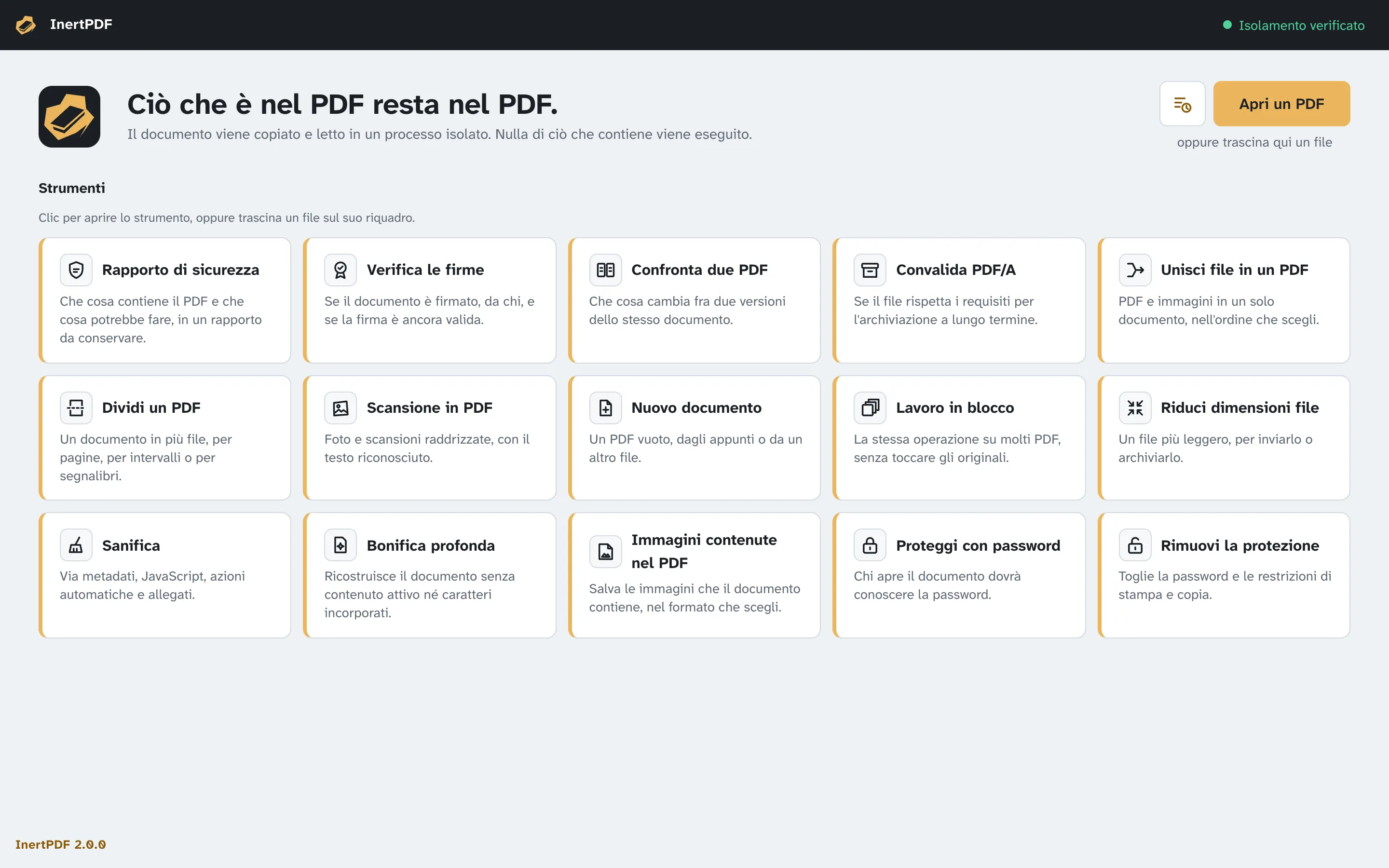
Schermata iniziale di InertPDF con gli strumenti e lo stato «Isolamento verificato»
A ogni avvio il programma prova a uscire dal proprio isolamento: leggere e scrivere fuori dalla sua cartella, aprire una connessione, avviare un programma. Apre documenti solo se ogni tentativo è negato.

Che cosa garantisce ogni piattaforma

Il processo di letturamacOSWindowsLinux
Legge file fuori dalla cartella del documentoNegato dal sistemaNegato dal sistemaNegato dal sistema
Scrive fuori dalla cartella del documentoNegato dal sistemaNegato dal sistemaNegato dal sistema
Apre connessioni di reteNegato dal sistemaNegato dal sistemaNegato dal sistema
Avvia altri programmiNegato dal sistemaNegato dal sistemaNegato dal sistema
Limiti di memoria e CPUSìSìSì
Condizione per aprire documentiTutte le evasioni fallisconoTutte le evasioni fallisconoTutte le evasioni falliscono

macOS: una sandbox che parte da «tutto negato»

Su macOS l'helper parte dentro un profilo di sandbox del sistema che nega tutto per impostazione e concede soltanto: l'esecuzione dell'helper stesso, la lettura delle librerie di sistema necessarie all'avvio, la lettura e la scrittura della sola cartella del documento. Niente rete, niente altri processi, niente servizi di sistema, niente lettura del resto del disco. Se il profilo non si applica, l'helper non parte.

Windows: AppContainer senza permessi

Su Windows l'helper parte dentro un AppContainer, il contenitore che Windows usa per isolare le app, senza nessuna delle capacità che un'app può chiedere: niente rete, niente accesso ai tuoi file. Il programma gli concede soltanto la cartella del documento, e gliela toglie quando l'operazione finisce. Alla creazione gli vengono imposti anche il divieto di avviare altri processi, che il sistema applica a ogni via (avvio diretto, shell, servizi COM e WMI), e un Job object con i limiti di memoria e CPU, la chiusura insieme al programma e il divieto di usare appunti, desktop e impostazioni. Se una di queste protezioni non si applica, l'helper non parte.

Come ogni app in contenitore, l'helper può leggere le cartelle di sistema di Windows aperte a tutte le app (per esempio quella di Windows stesso), non i tuoi documenti né le cartelle dei programmi che non lo permettono.

Linux: Landlock e seccomp

Su Linux l'helper, appena partito e prima di leggere il documento, si chiude da sé con gli strumenti del kernel e non può più riaprirsi: il divieto di acquisire privilegi nuovi, Landlock, che gli lascia soltanto la cartella del documento, e un filtro seccomp che gli nega l'avvio di altri programmi, la creazione di processi, le connessioni di rete, il debug di altri processi e le code di input/output asincrono del kernel. I limiti di memoria e CPU sono gli stessi delle altre piattaforme. Serve un kernel con Landlock attivo: se manca, o se una sola evasione della prova riesce, nessun documento si apre.

Le sole connessioni del programma

Leggere un documento non usa la rete. Il programma si collega a internet per verificare le firme digitali: scarica dagli indirizzi fissi degli organismi nazionali gli elenchi pubblici di fiducia di Italia, Francia, Germania e Spagna, al massimo una volta alla settimana e mai mentre apre un documento; e chiede lo stato di revoca di un certificato solo se la sua catena arriva, firma per firma, a un'autorità di quegli elenchi. Un indirizzo scritto in un documento di provenienza ignota non viene mai contattato.

Licenza, aggiornamenti, assistenza e telemetria usano solo api.inertpdf.com e non trasportano contenuti, nomi o percorsi dei documenti. La telemetria è attiva di serie e si spegne nelle Impostazioni.

Che cosa l'isolamento non fa

  • Non rende innocuo il documento: lo legge senza lasciarlo agire. Se lo salvi e lo apri con un altro programma, vale ciò che fa quel programma.
  • Non protegge gli allegati che salvi: InertPDF non li apre e li salva con il segno «scaricato da internet» del sistema, ma tu puoi aprirli con altri programmi.
  • Non sostituisce un antivirus né gli aggiornamenti del sistema operativo.
  • Un difetto nel motore che disegna le pagine resta possibile: per questo i byte del file li legge prima l'helper e la vista ha la rete bloccata.

Se il documento deve passare ad altri o essere aperto con altri programmi, InertPDF ne prepara una versione più sicura con due strumenti. La Bonifica profonda scrive un file nuovo a partire dal contenuto del documento: toglie il codice e le azioni a ogni livello, gli allegati e le versioni precedenti, sostituisce i caratteri incorporati con caratteri standard e le immagini JBIG2 e JPEG 2000, i formati più colpiti da vulnerabilità, con un segnaposto, come ogni immagine che non supera la verifica; dalle altre immagini toglie commenti, metadati e dati in coda. Riduce le immagini enormi, con le stesse proporzioni e la stessa posizione. Testo, disegni e pixel delle altre immagini restano quelli del documento, quindi il rischio si riduce molto ma non sparisce del tutto. Rasterizza invece trasforma ogni pagina in un'immagine disegnata da InertPDF: del file originale non resta nulla, a costo del testo selezionabile (che l'OCR può ricostruire).